
Графики функций на доске: как построить график на уроке и что учесть репетитору
Как на доске построить график функции, какие формулы доступны, где есть ограничения и как использовать это на уроке с учеником.
В этой статье
Графики функций на доске: что умеет кнопка «Функции»
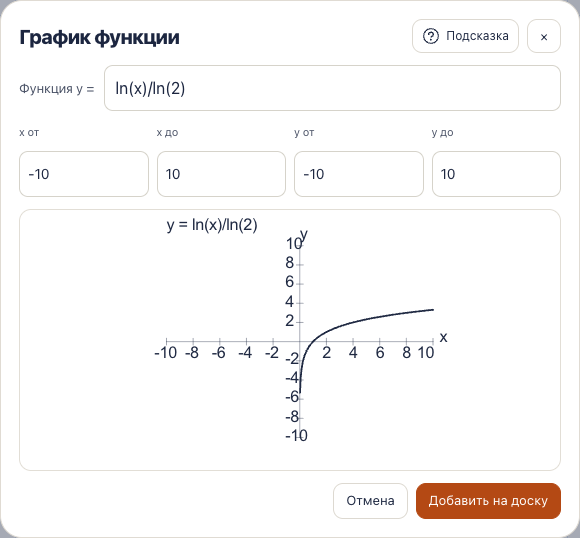
Если на уроке нужно быстро показать график функции, на доске Добродея для этого есть кнопка «Функции». Это инструмент для построения графиков прямо на рабочем поле без отдельного редактора. Репетитор вводит формулу, задаёт диапазон, смотрит предварительный график и затем добавляет его на доску.
На странице добродейской доски для репетитора этот инструмент можно открыть вместе с другими материалами урока. В этой статье речь только о функции построения графиков и о том, как использовать её на занятии.
Как построить график: последовательные шаги
Работа с графиками идёт в несколько простых действий:
- открыть доску и нажать кнопку «Функции»;
- ввести выражение в формате `y=`;
- при необходимости уточнить диапазон по `x` и `y`;
- посмотреть предварительный график;
- нажать «Добавить на доску».
По умолчанию диапазон по осям `x` и `y` задан от `-10` до `10`. Это удобно, если нужно быстро показать базовый график без ручной настройки. Если требуется другой масштаб, его можно изменить до добавления графика на доску.
Предварительный график помогает увидеть, как будет выглядеть построение, до того как оно появится на рабочем поле. Это полезно, когда на уроке нужно быстро проверить, подходит ли выбранный интервал или не выходит ли часть графика за видимую область.
Какие функции доступны
В инструменте можно строить графики для стандартных математических выражений. Поддерживаются:
- `sin`
- `cos`
- `tan`
- `tg`
- `abs`
- `sqrt`
- `ln`
- `log`
- `exp`
Углы в тригонометрических функциях задаются в радианах. Это важно помнить, если ученик привык к градусам: в таком случае значение функции может отличаться от ожидаемого.
Отдельно предусмотрен логарифм с основанием `a`. Он вводится через выражение вида `ln(x)/ln(a)`. Для основания действуют ограничения: `a > 0` и `a != 1`.
Что стоит учесть репетитору
Этот инструмент помогает быстро показать форму графика, но у него есть и границы применения. Он не решает уравнения за учителя и не заменяет объяснение хода решения. То есть график можно использовать как наглядную опору, но сам разбор задачи всё равно остаётся за репетитором.
Поэтому инструмент особенно полезен там, где нужно:
- показать, как выглядит функция на координатной плоскости;
- сравнить несколько графиков;
- обсудить поведение функции при изменении аргумента;
- связать формулу с её визуальным образом.
Если задача требует аналитического решения, построение графика может быть только частью объяснения, а не готовым ответом.
Пример короткого фрагмента урока
Допустим, на занятии разбирается тема графиков элементарных функций. Репетитор открывает доску, нажимает «Функции» и вводит `y=sin(x)`. Затем смотрит предварительный график и добавляет его на доску.
После этого можно последовательно показать несколько вариантов:
- `y=cos(x)` для сравнения с синусом;
- `y=abs(x)` как пример графика модуля;
- `y=sqrt(x)` для обсуждения области определения;
- `y=ln(x)` для разговора о поведении логарифма.
Если нужен логарифм с другим основанием, можно ввести `y=ln(x)/ln(a)` и отдельно напомнить про ограничения на `a`. Это помогает не просто построить линию, а сразу связать формулу с её свойствами.
Такой формат удобен для короткого объяснения на уроке: ученик видит, как меняется график, а репетитор не тратит время на ручное черчение на отдельном листе или в стороннем редакторе.
Где уместен этот инструмент на занятии
Построение графиков через кнопку «Функции» подходит для уроков, где важна наглядность. Например, когда нужно быстро перейти от формулы к изображению, показать несколько функций подряд или обсудить свойства графика без долгой подготовки.
Инструмент также удобен, если урок строится по ходу объяснения, а не по заранее заготовленной схеме. Репетитор может прямо во время занятия ввести нужную формулу, проверить предварительный вид и добавить график на доску.
Если вы хотите посмотреть, как это работает в интерфейсе, можно попробовать инструмент на доске Добродея.
Коротко о возможностях и ограничениях
- график строится через кнопку «Функции»;
- ввод начинается с `y=`;
- диапазон `x` и `y` по умолчанию — `-10..10`;
- есть предварительный просмотр графика;
- доступна кнопка «Добавить на доску»;
- поддерживаются `sin`, `cos`, `tan`, `tg`, `abs`, `sqrt`, `ln`, `log`, `exp`;
- углы в радианах;
- логарифм с основанием `a` задаётся как `ln(x)/ln(a)`, при `a > 0` и `a != 1`;
- инструмент не решает уравнения за учителя.
Если вам нужна именно эта функция для объяснения темы, начать можно с доски Добродея.
Читайте также: Личные шаблоны геометрических фигур: как сохранить свои построения на доске «Фигуры» · Как репетитору по математике быстро собрать структуру урока из своих материалов · Как репетитору по математике собрать урок из готовых материалов и заданий по фото
Попробовать: Графики функций на доске · Создать кабинет репетитора