
Графики функций на доске: как строить их на уроке и что учесть репетитору
Как использовать кнопку «Функции» на доске: ввод формулы, диапазоны, подсказки и добавление графика на уроке.
В этой статье
Графики функций на доске: как построить и показать ученику
Когда на уроке нужно быстро показать график функции, удобнее не рисовать его вручную, а собрать на доске через кнопку «Функции». Это подходит для разбора графиков прямо во время занятия: можно ввести формулу, увидеть предварительный график и затем добавить его на доску. При этом важно помнить: инструмент не решает уравнения за учителя, а помогает именно с визуализацией.
Как работает функция построения графика
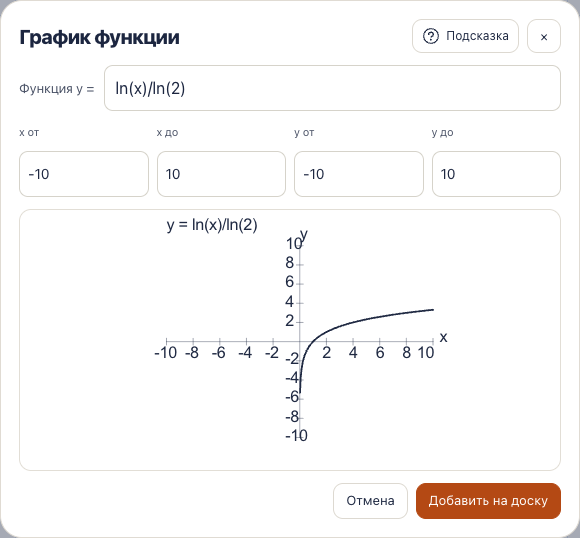
На доске есть кнопка «Функции». После нажатия открывается ввод, где формула задаётся в виде `y=`. По умолчанию диапазон по `x` и `y` установлен от `-10` до `10`. После ввода формулы система показывает предварительный график, чтобы можно было проверить, как он выглядит до добавления на доску.
Есть также «Подсказка» с кликабельными записями. Это удобно, если нужно быстро выбрать нужный тип записи или вспомнить формат функции без лишнего ввода.
Какие функции поддерживаются
В инструменте можно использовать стандартные записи: - `sin` - `cos` - `tan` - `tg` - `abs` - `sqrt` - `ln` - `log` - `exp`
Для логарифма с основанием `a` используется запись через натуральные логарифмы: `ln(x)/ln(a)`. При этом должны выполняться условия `a > 0` и `a != 1`.
Важно учитывать, что углы вводятся в радианах. Это особенно важно при построении тригонометрических графиков, потому что привычная запись из школьной тетради может дать другой результат, если случайно подставить значения в градусах.
Пошагово: как построить график на уроке
- Откройте доску и нажмите кнопку «Функции».
- Введите функцию в формате `y=`.
- При необходимости оставьте стандартный диапазон `x` и `y` от `-10` до `10` или используйте его как отправную точку.
- Посмотрите предварительный график.
- Если запись верная и график подходит для объяснения, нажмите «Добавить на доску».
- Используйте график в разборе: отмечайте характерные точки, сравнивайте несколько функций, обсуждайте форму графика с учеником.
Что важно учесть репетитору
Этот инструмент помогает быстро показать график на экране, но не заменяет объяснение. Репетитору по-прежнему нужно: - проверить корректность формулы до добавления на доску; - учитывать, что функция строится по введённой записи, а не “понимает” задачу целиком; - помнить про радианы в тригонометрии; - при работе с логарифмами следить за основанием и областью допустимых значений; - не ожидать, что инструмент сам решит уравнение или подберёт способ решения.
Если ученик ошибся в записи, предварительный график помогает быстро заметить проблему. Но окончательную проверку делает репетитор.
Пример занятия
Допустим, на уроке нужно сравнить несколько функций и объяснить, как меняется форма графика при разных коэффициентах. Репетитор открывает доску, через кнопку «Функции» вводит первую запись, например `y=sin(x)`, и показывает предварительный график. Затем добавляет его на доску и обсуждает с учеником, как выглядит кривая.
После этого можно ввести ещё одну функцию, например `y=abs(x)` или `y=sqrt(x)`, и показать, чем отличаются их графики. Если тема связана с логарифмами, удобно сразу ввести запись через `ln(x)/ln(a)` и пояснить, почему важно, чтобы `a` было больше нуля и не равнялось единице.
Такой формат помогает вести урок последовательно: сначала формула, затем предварительный просмотр, потом добавление на доску и только после этого разбор свойств графика. Это особенно удобно, если задача урока — не просто нарисовать кривую, а связать её с формулой и объяснением.
Когда этот инструмент особенно полезен
Функция построения графиков на доске пригодится, если нужно: - быстро показать типовой график без ручного построения; - сравнить несколько функций на одном уроке; - проверить, как выглядит формула до объяснения; - работать с тригонометрией, логарифмами, корнями и модулем; - держать весь разбор в одном месте — на доске, а не в отдельных сообщениях.
Если вы хотите посмотреть, как это устроено в работе, можно попробовать инструмент на странице досок для репетитора.
Короткий вывод
Кнопка «Функции» на доске помогает репетитору по математике быстро строить графики по формуле, показывать предварительный результат и добавлять его на доску в несколько шагов. Инструмент поддерживает основные математические записи, работает с диапазоном по умолчанию `-10..10` и удобен для уроков, где нужно разобрать график наглядно. При этом он не заменяет объяснение и не решает уравнения за учителя.
Читайте также: Как репетитору по математике выстроить понятный порядок домашних заданий и контроля выполнения · Библиотека досок для уроков: как хранить материалы, показывать их ученику и рисовать поверх изображений · Как репетитору по математике договориться с учеником о домашнем задании и сроках сдачи
Попробовать: Графики функций на доске · Создать кабинет репетитора